Inventario multifabricante
Consulta puestos y auriculares por separado. Revisa modelos, conexiones y última actividad, con búsqueda y filtros.
PBFONE ASSISTANT
Del auricular de cada puesto a la consola de tu empresa. Inventario multimarca, grabaciones y transcripción, con la gestión y el soporte de PBFone en un mismo lugar.
Para Windows · Multimarca · Módulos según configuración
 Assistant VISTA DE EJEMPLO
DEL INVENTARIO A LA CONVERSACIÓN
Saber qué hay conectado es el principio. Encuentra cada puesto, consulta su actividad y reúne la información que necesitas para atenderlo.
Consulta puestos y auriculares por separado. Revisa modelos, conexiones y última actividad, con búsqueda y filtros.
Organiza sedes y departamentos, gestiona altas y consulta los usuarios y la configuración de cada empresa.
Consulta grabaciones y transcripciones cuando tu empresa tenga el módulo habilitado. La escucha y la descarga tienen permisos distintos.
Revisa incidencias de auriculares, historial de actividad e información de uso para atender cada caso.
DESDE LA CONSOLA
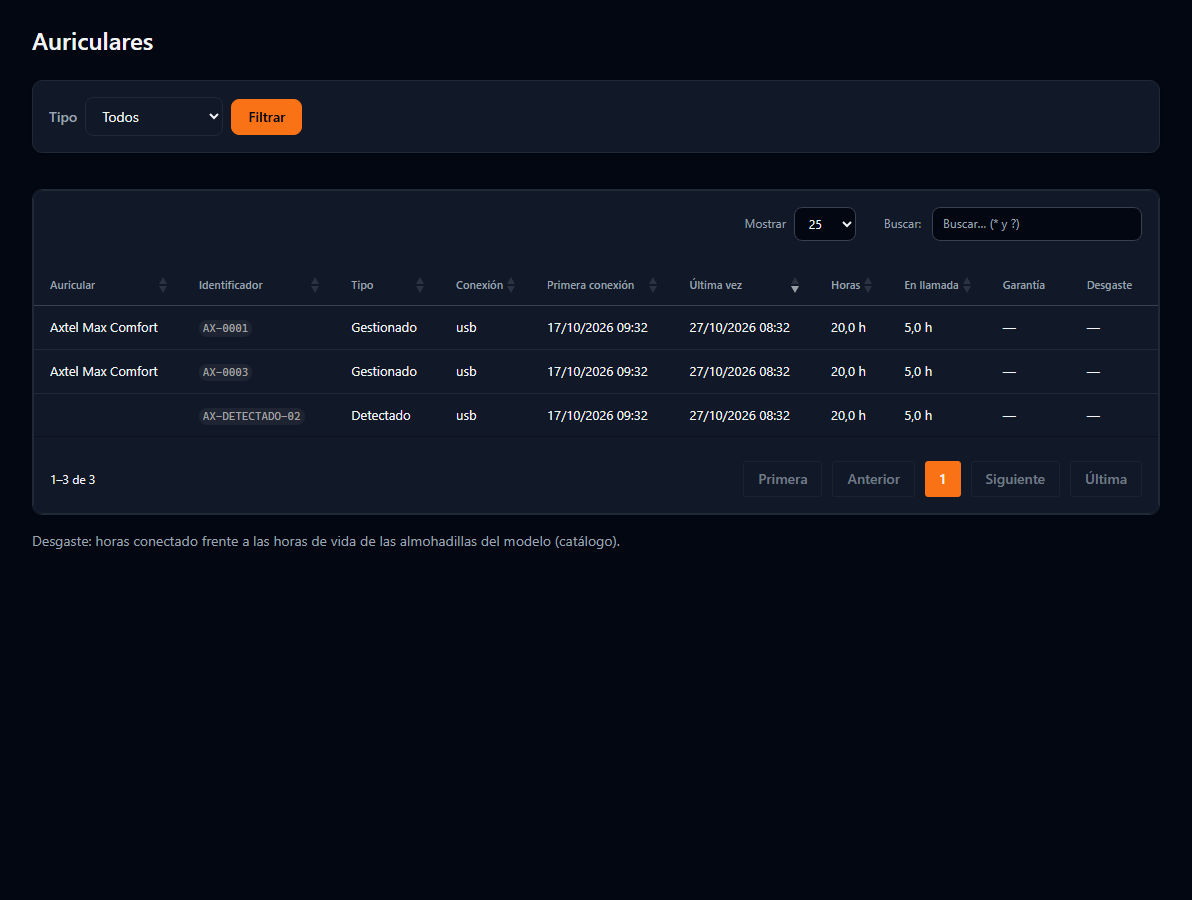
Busca un dispositivo, filtra el inventario y consulta su conexión, última actividad y horas de uso. Una vista para gestionar el parque de tu empresa.
EN CADA PUESTO
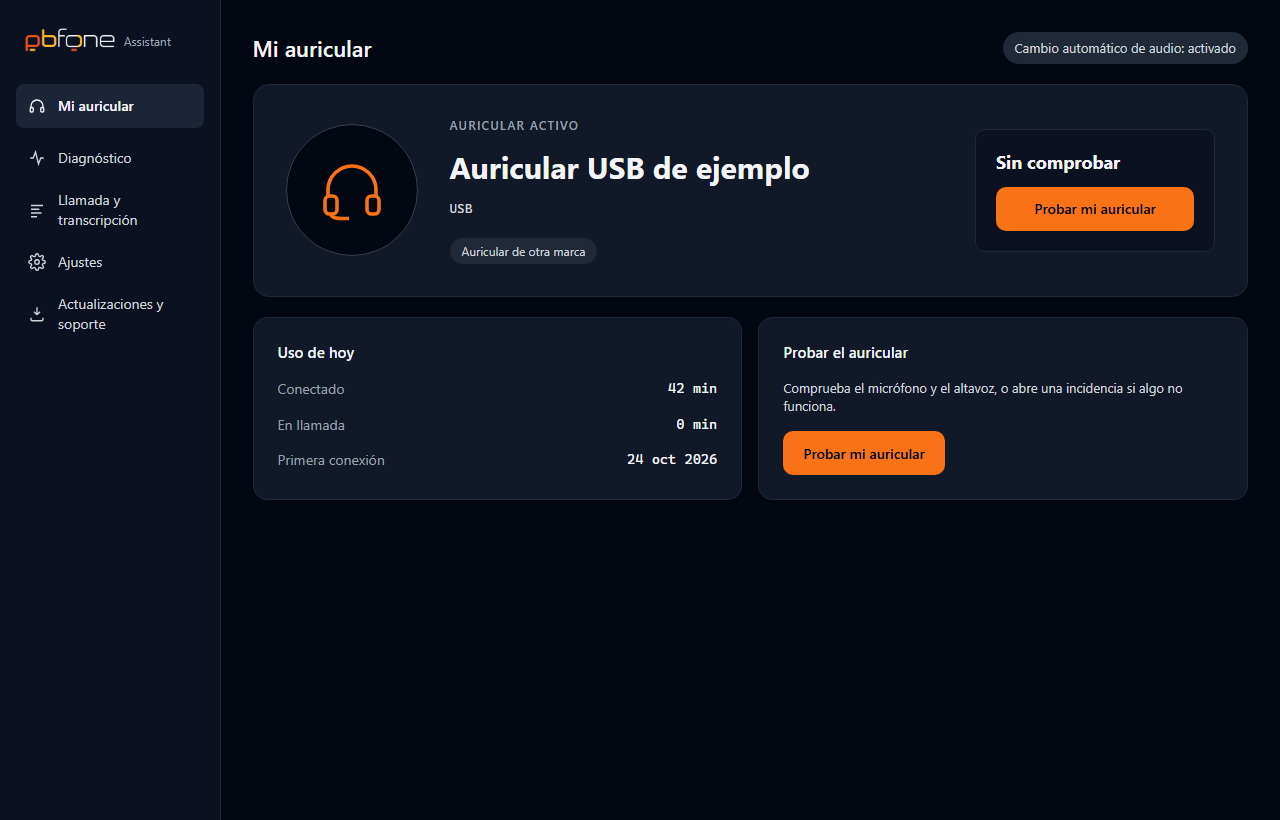
Consulta el dispositivo conectado, revisa su uso y accede a las pruebas de micrófono y altavoz desde la app de Windows.
DE LA LLAMADA A SU REVISIÓN
Encuentra una grabación y revisa su conversación desde la consola. Audio y texto, en el contexto de tu empresa.
Las funciones de grabación y transcripción requieren activación y configuración para cada empresa.
Una conversación, con contexto EJEMPLOVamos a revisar tu consulta.
Gracias, te cuento qué ha ocurrido.
MÁS QUE UNA APP
Una herramienta para conocer tu parque y dar contexto al trabajo de soporte. Desde el modelo conectado hasta la incidencia.
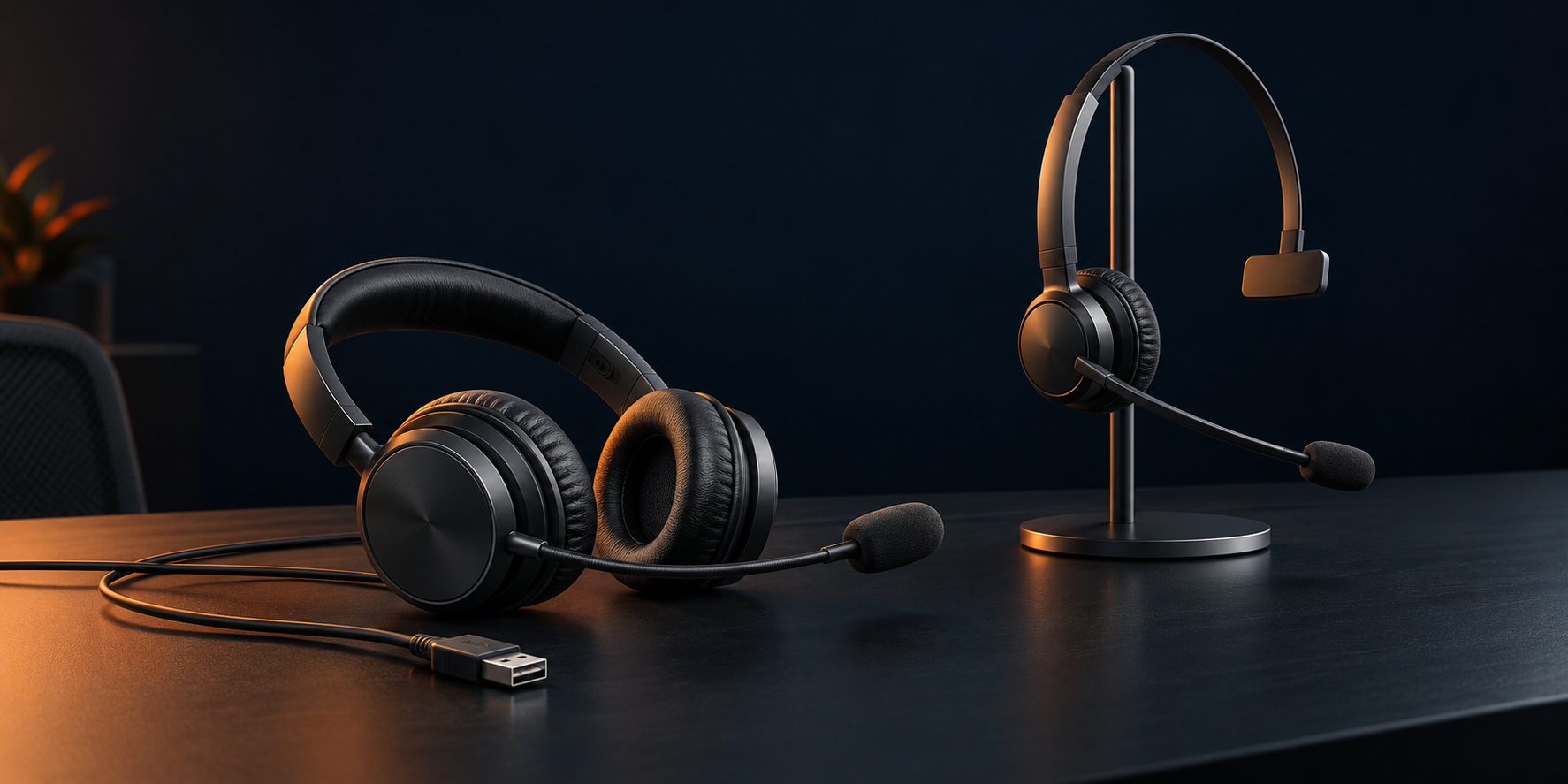
Auriculares de distintos fabricantes en una misma consola. Las capacidades disponibles dependen de cada modelo.
Consulta el equipo, su actividad y las incidencias registradas para revisar cada caso con contexto.
Gestiona usuarios, grupos y claves de alta, con permisos y configuración propios de cada empresa.
EMPIEZA POR TU EMPRESA
Necesitas el instalador aprobado y una clave de alta de tu empresa. La contraseña de la consola no sirve como clave de instalación.
AYUDA PARA EL DÍA A DÍA
Las guías detalladas están dentro de la consola y se adaptan a las opciones de tu perfil.
Abrir documentaciónLa genera un administrador desde Claves de alta, dentro de tu empresa. No compartas la clave públicamente; se utiliza para registrar nuevos puestos.
Solo los perfiles autorizados, con el módulo habilitado. Descargar requiere un permiso adicional. Las opciones dependen de la configuración de la empresa.
En Llamadas en curso, cuando la función esté habilitada para tu empresa. Su disponibilidad depende de la configuración del servicio de transcripción.